1.到广告店打印倒车影像校准布

a.用原厂设备ODIS 找到6C控制单元右键引导型功能选择校准
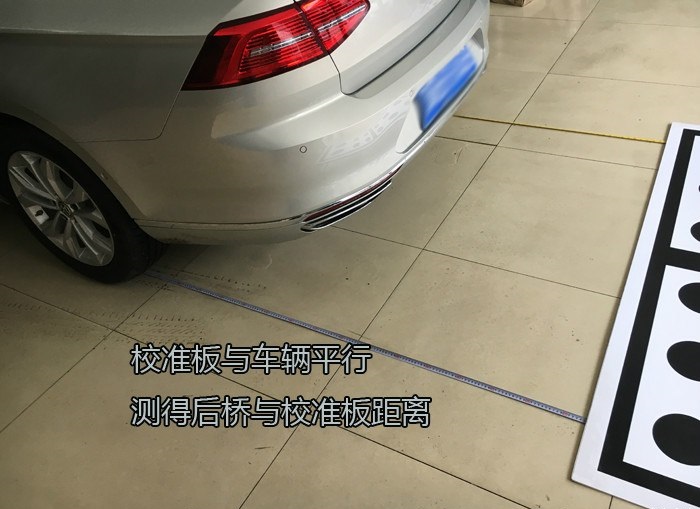
按提示输入距离
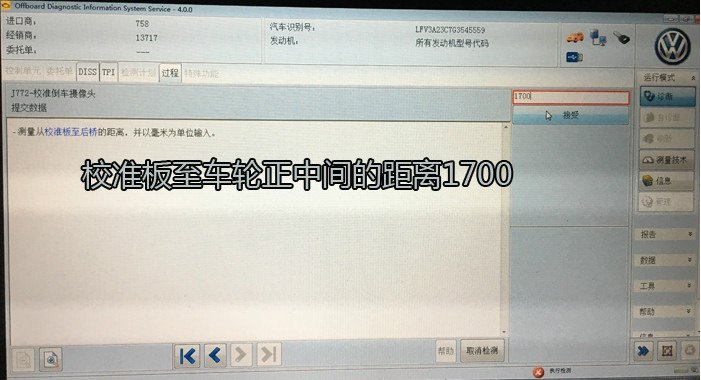
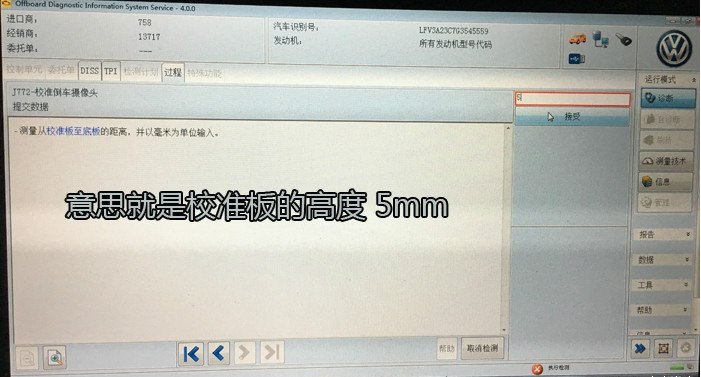
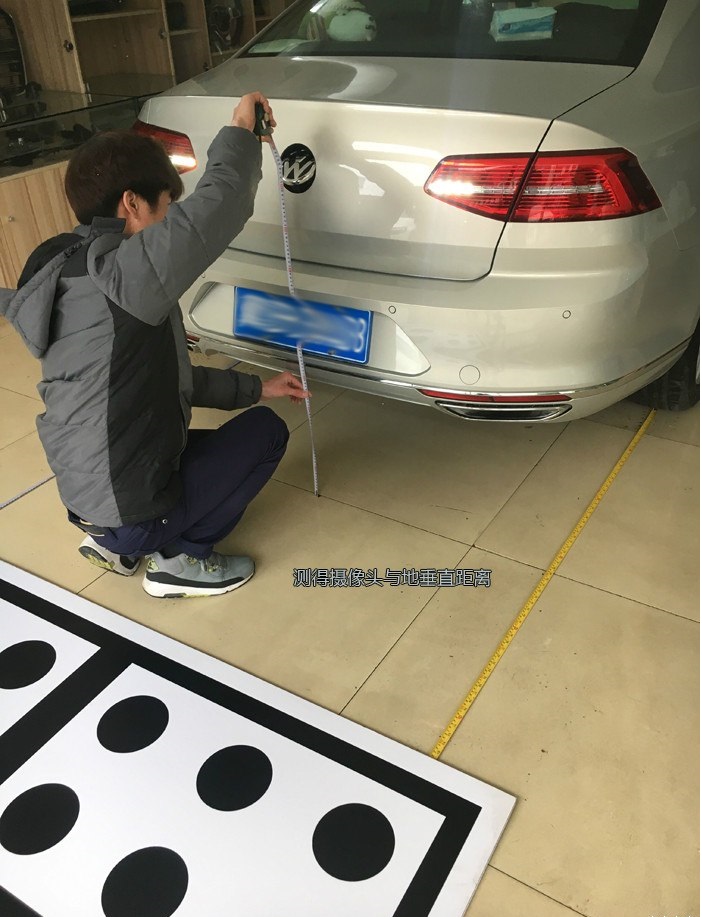
测得垂直距离输入
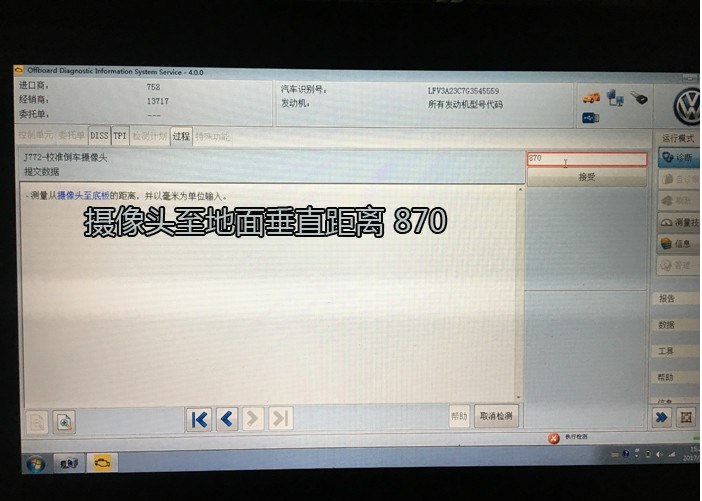
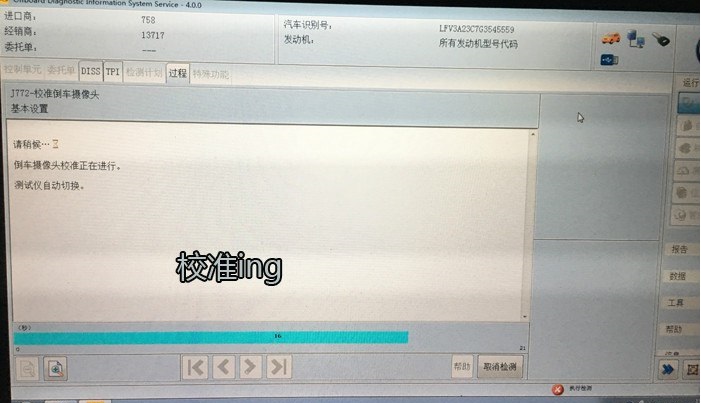
校准过程中 校准过程中MIB屏会切换几下
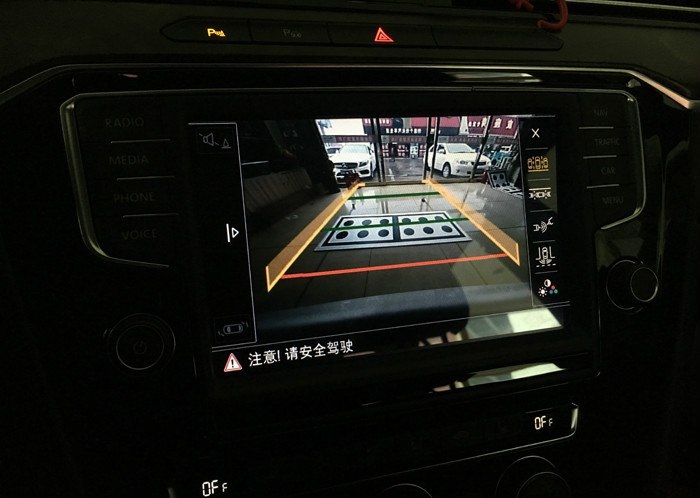
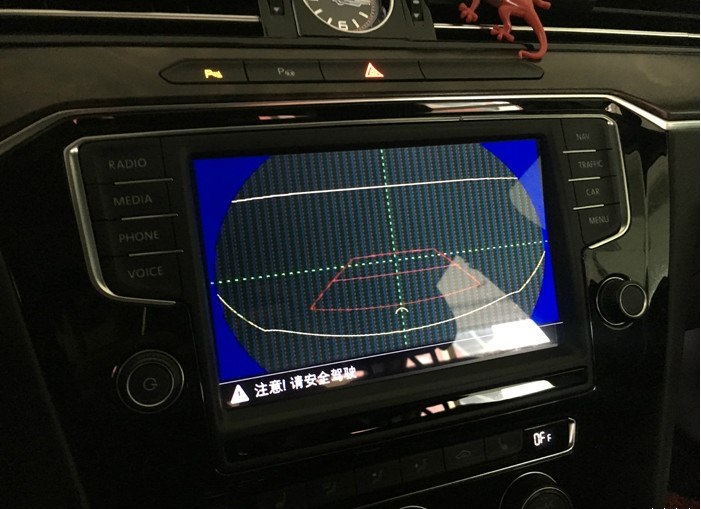
无故障代码 完美安装
解析
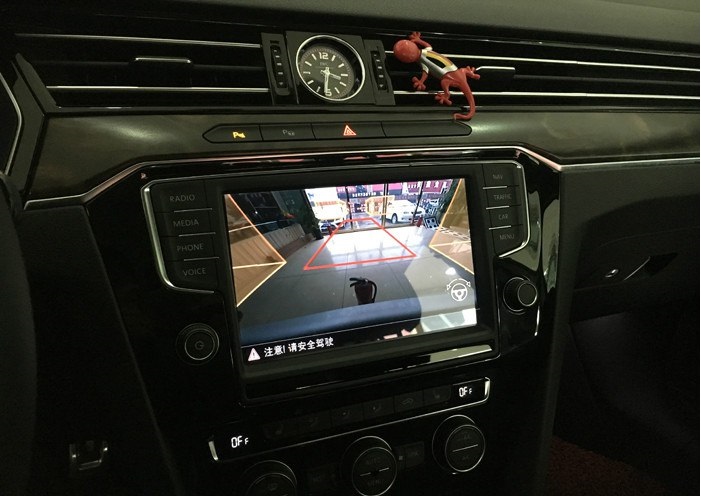
默认轨迹模式
标尺分为格 经过测量
后杠距离第个橘色线条===40cm
后杠距离第二个绿色线条===60cm
后杠距离第个绿色线条===190cm
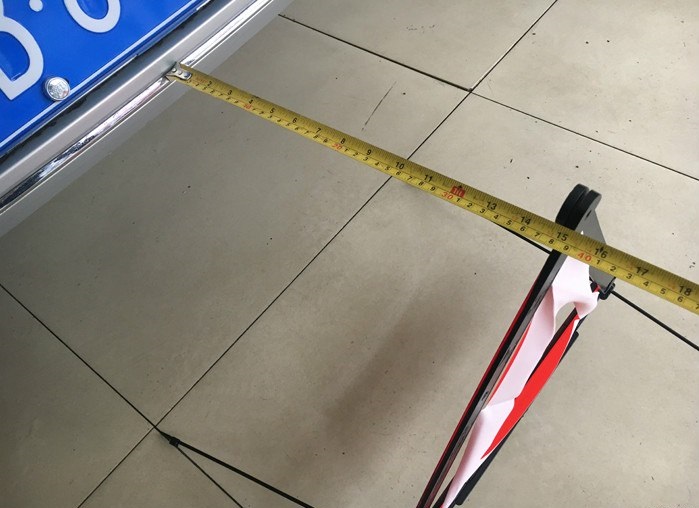
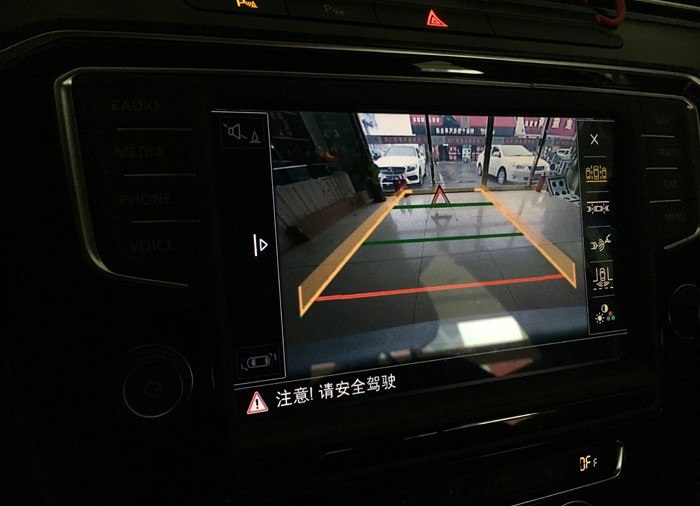
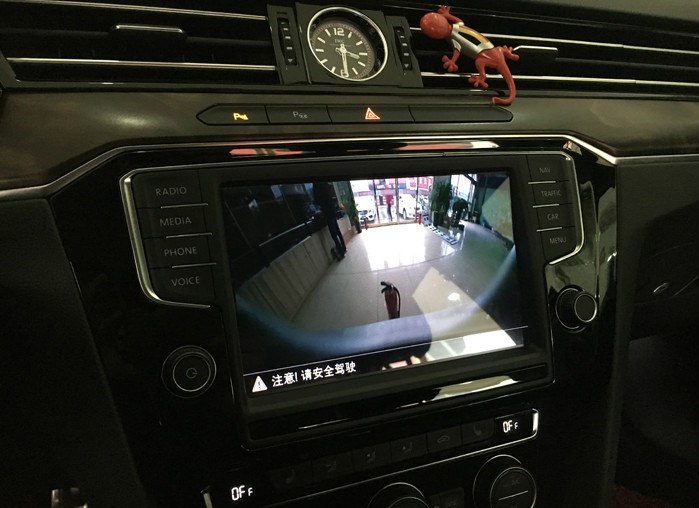
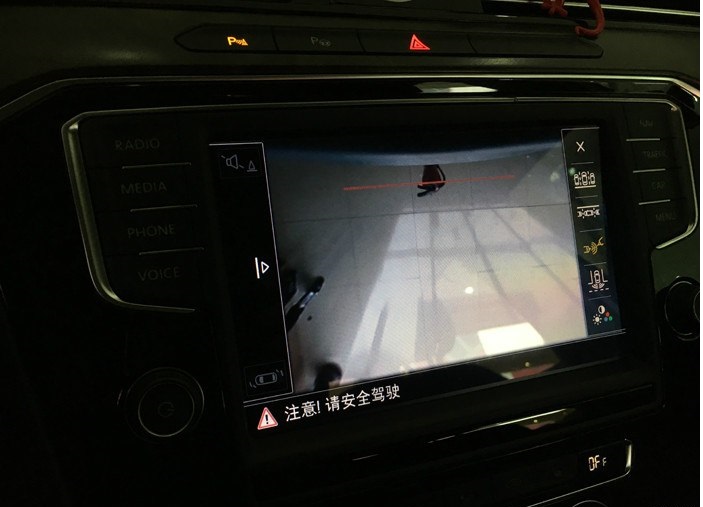
1.到广告店打印倒车影像校准布
a.用原厂设备ODIS 找到6C控制单元右键引导型功能选择校准
按提示输入距离
测得垂直距离输入
校准过程中 校准过程中MIB屏会切换几下
无故障代码 完美安装
解析
默认轨迹模式
标尺分为格 经过测量
后杠距离第个橘色线条===40cm
后杠距离第二个绿色线条===60cm
后杠距离第个绿色线条===190cm
一、编码修改
1、车道保持的编码修改很简单,如下:
1)19-网关:勾选“A5用于驾驶员前部辅助系统的传感器系统”
2)44-转向助力:进入“匹配”,选择“通道6”,修改通道值为1,并保存;
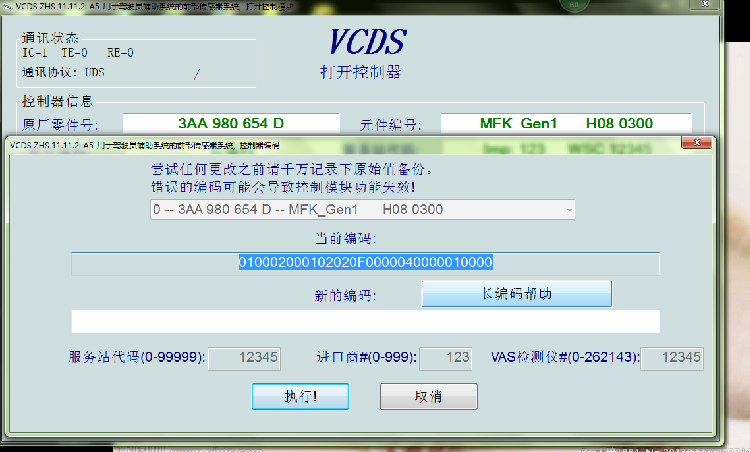
3)A5-用于驾驶员前部辅助系统的传感器系统:根据本车情况修改编码,编码帮助详见车友youngso作业“车道保持摄像头长编码帮助”;
我车使用的A5长编码。
2、仪表菜单开启:
1)进入“允许进入”输入“20103”进入密码
2)进入“匹配”,选择通道“工作模式”,“新的数据”选择Selection over “KOMBI”并点击“执行!”按钮。执行成功后,将在仪表开启“报警方式”菜单。
3)选择通道“干涉时间”,“新的数据”选择Selection over “KOMBI”并点击“执行!”按钮。执行成功后,将在仪表开启“报警时间点”菜单。
4)选择通道“HCA_Warning_Intensity”,“新的数据”选择Selection over “KOMBI”并点击“执行!”按钮。执行成功后,将在仪表开启“报警等级”菜单。
二、校准
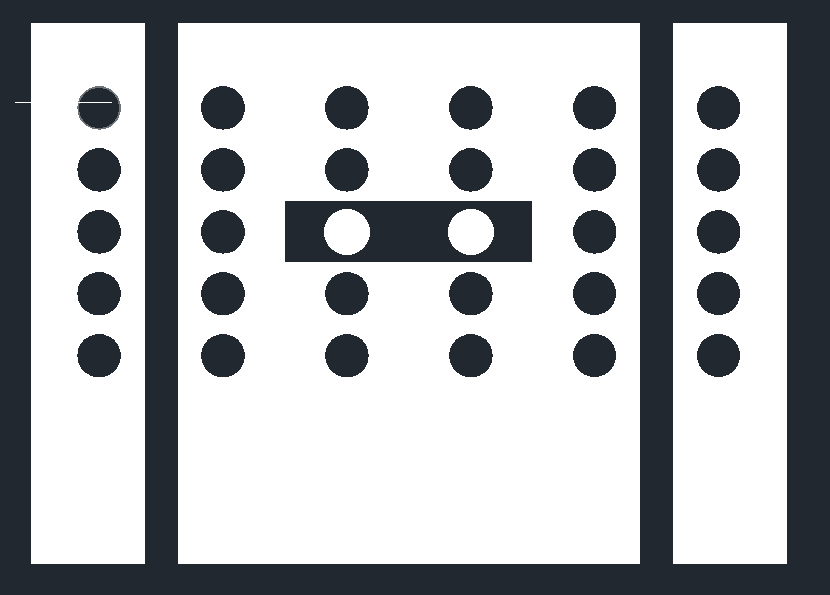
1、去广告店制作一块山寨板VAS6430-4校准板;准备校准板支架,支架最好可以方便调节校准板水平和高度;
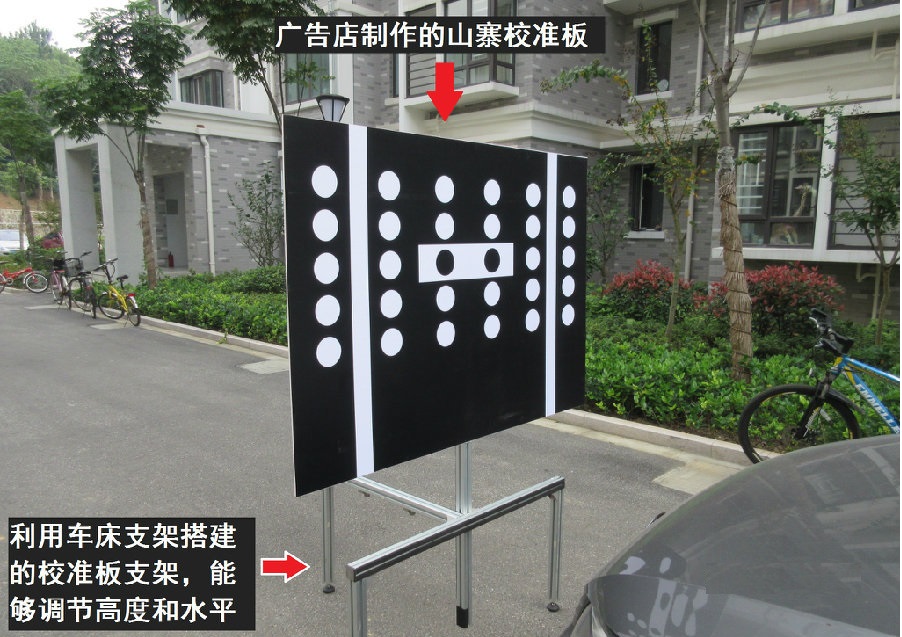
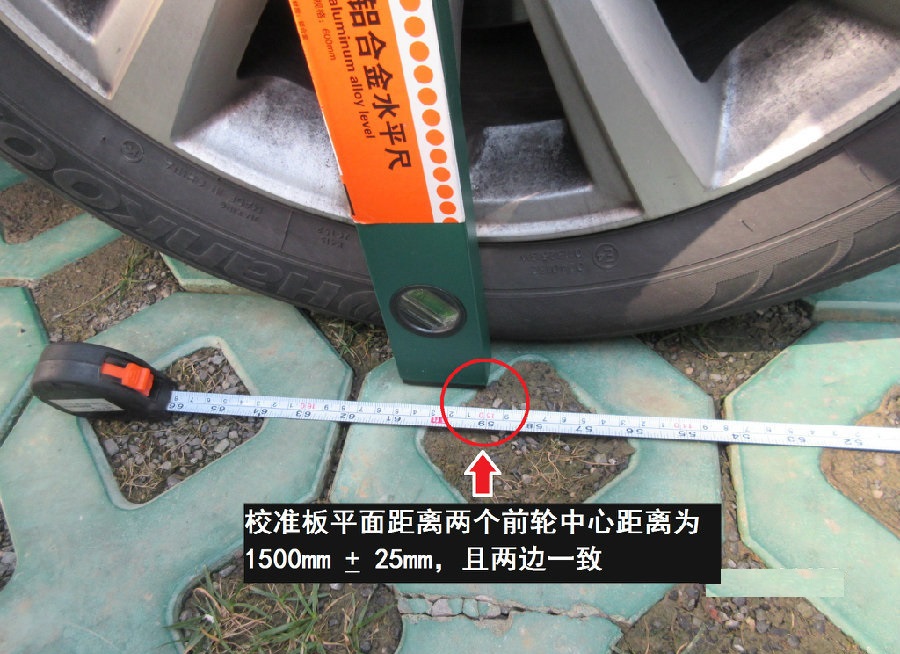
2、调节校准板与前车轮中心的距离,使其为1500mm + 25mm,两边的距离必须一致。
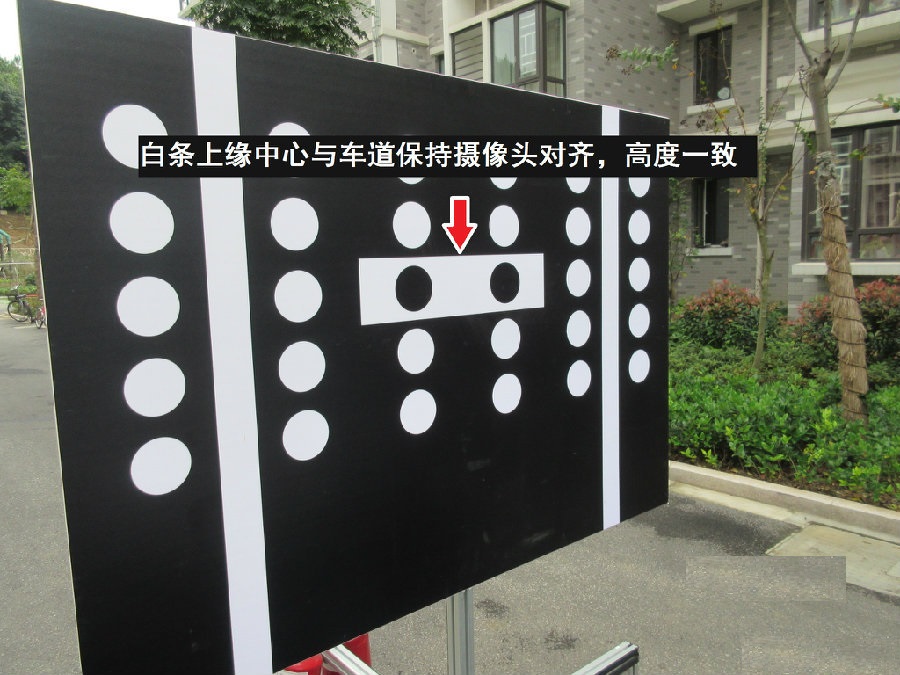
3、调整校准板左右距离,使其白条上缘中心与车道保持摄像头对齐;调整校准板高度,使其与车道保持摄像头的高度一致。
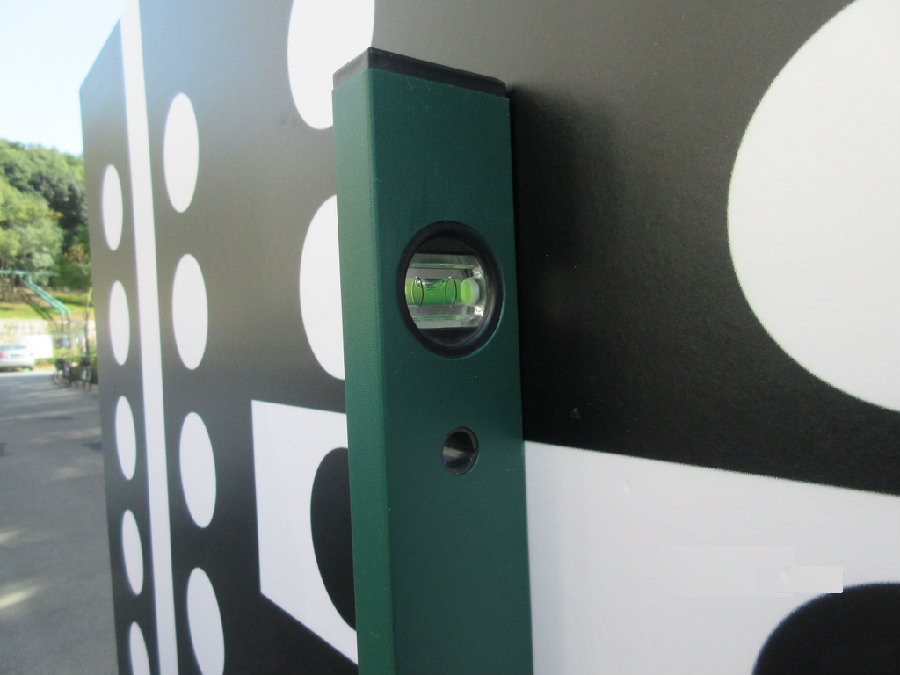
4、 调节校准板,保持其垂直和水平。
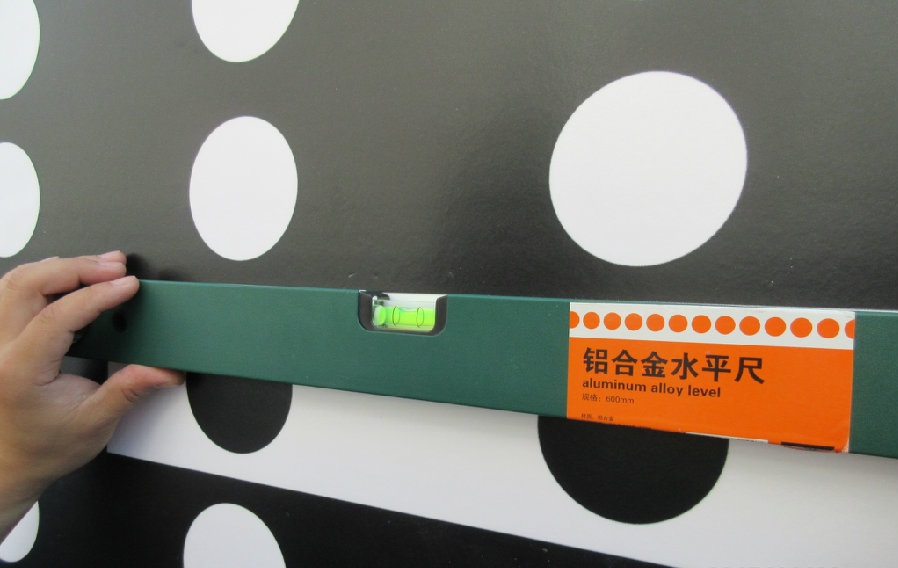
5、 使用5054进行车道保持模块校准。
选择“引导性功能”。
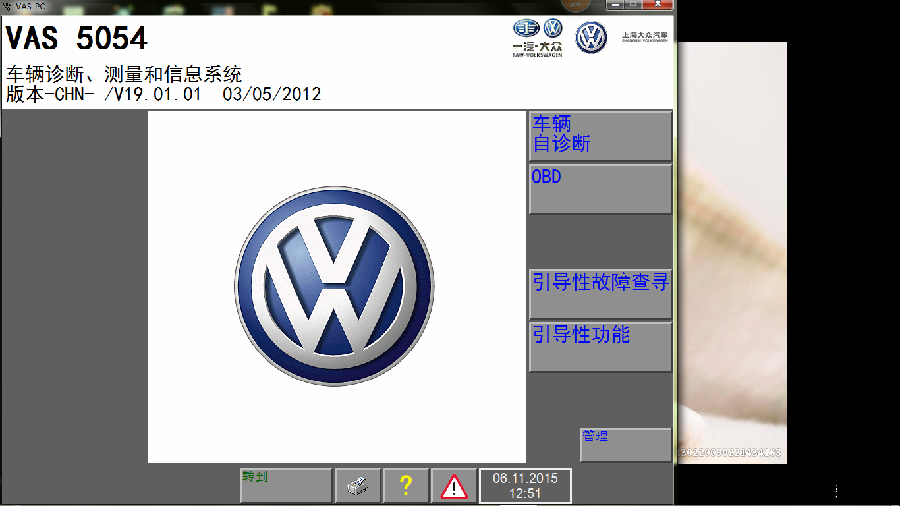
选择品牌、车型,我选择的是“Saic_Volkswagen”(上海大众)的途观车型。各位车友可以根据实际情况选择支持车道保持摄像头校准的合适车型。
选择车型“上海大众 途观(Tiguan)SUV”。
选择年款,选择的是“2013(D)”
选择发动机,选择的是“CGM 2,0l TFSI/147KW”。
选择“驾驶员前部辅助系统摄像机”模块,5054将进行模块识别。模块识别后,在下图中选择“驾驶员前部辅助系统摄像机校准”,并点击绿色箭头继续。
5054读取车辆电压,电压不正常时无法进行摄像头校准。在下图中点击“完成”。
5054检查故障存储器,报告没有记录怀疑基本设置错误或缺失的事件(疑惑,5053中可以检测到故障码),不管它,点击“是”,继续进行。
5054进行自动进行登录,点击“完成”,继续。
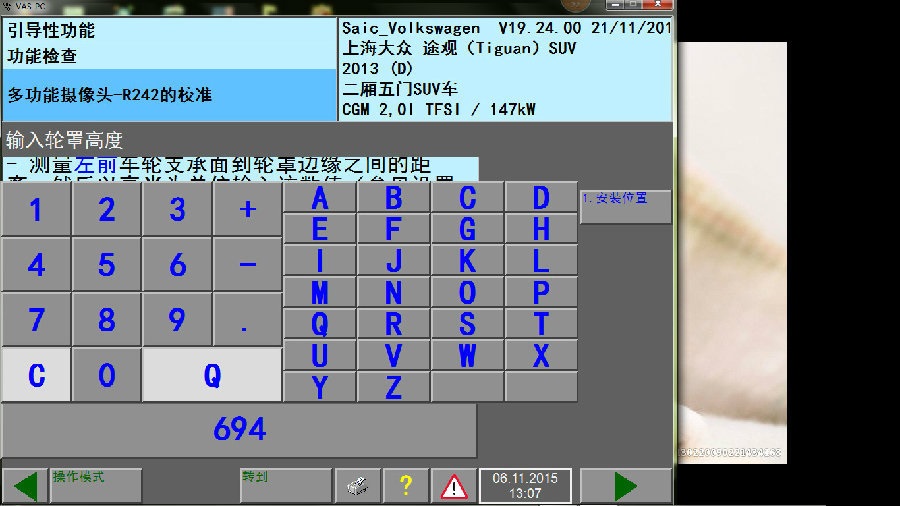
根据5054提示依次测量并输入左前、右前、左后、右后轮罩边缘到地面的高度。
检查输入数据是否正确,若正确则点击“输入正确”,否则点击“重新输入”。
一、编码修改
1、车道保持的编码修改很简单,如下:
1)19-网关:勾选“A5用于驾驶员前部辅助系统的传感器系统”
2)44-转向助力:进入“匹配”,选择“通道6”,修改通道值为1,并保存;
3)A5-用于驾驶员前部辅助系统的传感器系统:根据本车情况修改编码,编码帮助详见车友youngso作业“车道保持摄像头长编码帮助”;
我车使用的A5长编码。
2、仪表菜单开启:
1)进入“允许进入”输入“20103”进入密码
2)进入“匹配”,选择通道“工作模式”,“新的数据”选择Selection over “KOMBI”并点击“执行!”按钮。执行成功后,将在仪表开启“报警方式”菜单。
3)选择通道“干涉时间”,“新的数据”选择Selection over “KOMBI”并点击“执行!”按钮。执行成功后,将在仪表开启“报警时间点”菜单。
4)选择通道“HCA_Warning_Intensity”,“新的数据”选择Selection over “KOMBI”并点击“执行!”按钮。执行成功后,将在仪表开启“报警等级”菜单。
二、校准
1、去广告店制作一块山寨板VAS6430-4校准板;准备校准板支架,支架最好可以方便调节校准板水平和高度;
2、调节校准板与前车轮中心的距离,使其为1500mm + 25mm,两边的距离必须一致。
3、调整校准板左右距离,使其白条上缘中心与车道保持摄像头对齐;调整校准板高度,使其与车道保持摄像头的高度一致。
4、 调节校准板,保持其垂直和水平。
5、 使用5054进行车道保持模块校准。
选择“引导性功能”。
选择品牌、车型,我选择的是“Saic_Volkswagen”(上海大众)的途观车型。各位车友可以根据实际情况选择支持车道保持摄像头校准的合适车型。
选择车型“上海大众 途观(Tiguan)SUV”。
选择年款,选择的是“2013(D)”
选择发动机,选择的是“CGM 2,0l TFSI/147KW”。
选择“驾驶员前部辅助系统摄像机”模块,5054将进行模块识别。模块识别后,在下图中选择“驾驶员前部辅助系统摄像机校准”,并点击绿色箭头继续。
5054读取车辆电压,电压不正常时无法进行摄像头校准。在下图中点击“完成”。
5054检查故障存储器,报告没有记录怀疑基本设置错误或缺失的事件(疑惑,5053中可以检测到故障码),不管它,点击“是”,继续进行。
5054进行自动进行登录,点击“完成”,继续。
根据5054提示依次测量并输入左前、右前、左后、右后轮罩边缘到地面的高度。
检查输入数据是否正确,若正确则点击“输入正确”,否则点击“重新输入”。
很多朋友反馈Win7原版安装盘无法在新平台电脑上安装,这是由于Win7系统镜像中没有包含USB3.0 驱动,导致安装过程中,键盘鼠标不能动,安装无法继续,遇到NVMe硬盘认不到硬盘等各种问题,介于此,Windows7 X64旗舰版镜像制作的,集成USB3.0驱动+支持NVMe硬盘的修订版镜像分享给大家,不是GHOSt版本,支持UEFI启动!
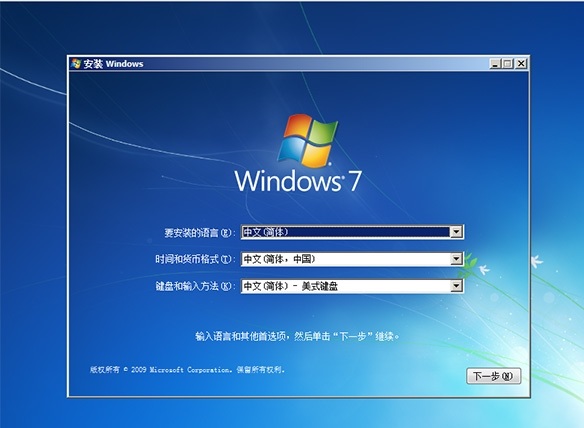
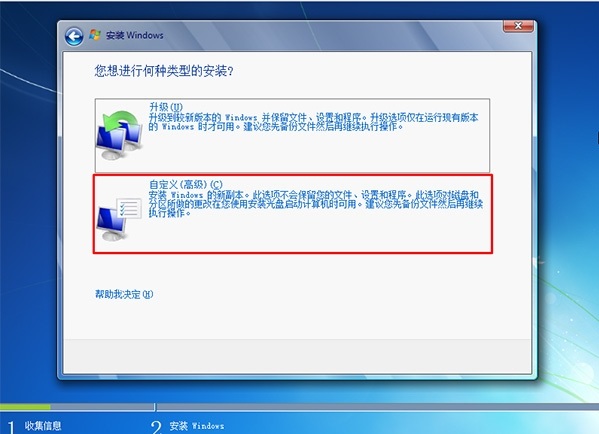
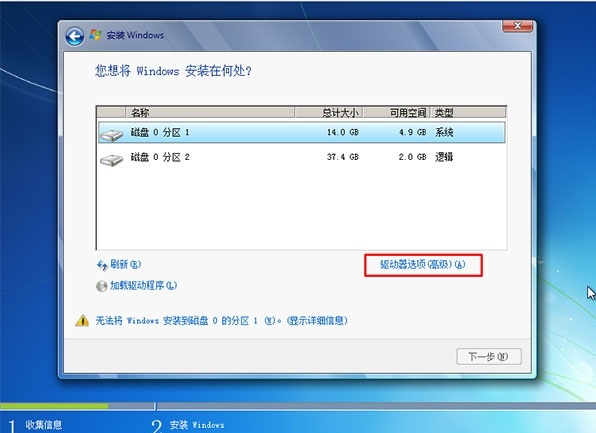
很多朋友反馈Win7原版安装盘无法在新平台电脑上安装,这是由于Win7系统镜像中没有包含USB3.0 驱动,导致安装过程中,键盘鼠标不能动,安装无法继续,遇到NVMe硬盘认不到硬盘等各种问题,介于此,Windows7 X64旗舰版镜像制作的,集成USB3.0驱动+支持NVMe硬盘的修订版镜像分享给大家,不是GHOSt版本,支持UEFI启动!
1.首先利用小黑盒平台进入工程师,点击5F的诊断会话里的开发者模式
2.继续点击5F的访问权限,输入20103.点击运行
3.点击5F匹配,选择开发者模式,将开发者模式激活点击应用
4.U盘插入电脑,如果275是5GD就捋5GD的目录复制到U盘根目录,如果是19D就捋19D的复制到U盘根目录,总共4个文件
5.捋U盘插到主机,(主机必须通电),CP2102同时插入主机对应的端口,CP21021号角—主机TR3RXCP21022号角–主机 TR3TX CP21025号角—主机17角GND
(如果插入CO2102后,黄灯会闪,红灯会长亮,如果没有亮,说明没有驱动不正确,再者或者接触不良或者接错
CP2102设备型号:UT-8851
6.打开Tera Term软件,点击串口,选择CP2102驱动,点击确定
7.继续点击设置里的串口,波特率调整为:115200点击确定
8.打开命合TXE文件,复制图里面的命合,粘贴到命合框点击确定
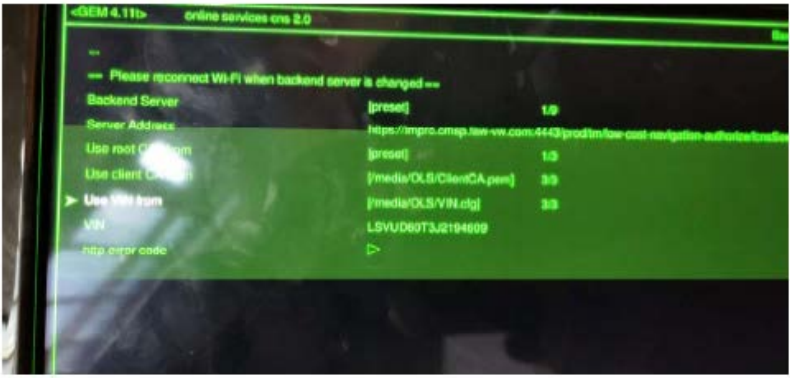
9.长按主机的MENU键5秒,点击Testmode点击Green Engineering Menu,点击online services cns。将倒数第一个与第二个3-1改为3-3即可。保存退出
10.然后重新继续打开Tera Term软件,继续输人以下命合:
11.主机破解完成会关机,这时已经可以上车测试成功。
1.首先利用小黑盒平台进入工程师,点击5F的诊断会话里的开发者模式
2.继续点击5F的访问权限,输入20103.点击运行
3.点击5F匹配,选择开发者模式,将开发者模式激活点击应用
4.U盘插入电脑,如果275是5GD就捋5GD的目录复制到U盘根目录,如果是19D就捋19D的复制到U盘根目录,总共4个文件
5.捋U盘插到主机,(主机必须通电),CP2102同时插入主机对应的端口,CP21021号角—主机TR3RXCP21022号角–主机 TR3TX CP21025号角—主机17角GND
(如果插入CO2102后,黄灯会闪,红灯会长亮,如果没有亮,说明没有驱动不正确,再者或者接触不良或者接错
CP2102设备型号:UT-8851
6.打开Tera Term软件,点击串口,选择CP2102驱动,点击确定
7.继续点击设置里的串口,波特率调整为:115200点击确定
8.打开命合TXE文件,复制图里面的命合,粘贴到命合框点击确定
9.长按主机的MENU键5秒,点击Testmode点击Green Engineering Menu,点击online services cns。将倒数第一个与第二个3-1改为3-3即可。保存退出
10.然后重新继续打开Tera Term软件,继续输人以下命合:
11.主机破解完成会关机,这时已经可以上车测试成功。
组诊断软件VAG支持与SAE
J2534 兼容的接口(诊断接口)。借助此软件,可以
诊断大众,奥迪,斯柯达,西特,宾利
和兰博基尼品牌的所有车辆。
在车辆诊断期间,您还可以访问以下信息:
车辆数据
维修手册,
电路图,
现场测量,产品技术信息。
兼容以下VAS诊断接口:
VAS 6154(与WLAN兼容)(Windows 7 + Windows 10)
VAS 5054A(通过蓝牙广播)(Windows 7)
VAS 5055(通过USB端口连接的电缆)(Windows 7)
除了上述VAS诊断接口之外,
外部诊断信息系统还与其他
与SAE-J2534兼容的诊断接口兼容。要进行调试, 请在启动 ODIS服务之前,
通过USB端口将相应的盒子连接到诊断测试仪,并安装适当的驱动程序软件
。安装软件可能需要管理员权限。
组诊断软件VAG支持与SAE
J2534 兼容的接口(诊断接口)。借助此软件,可以
诊断大众,奥迪,斯柯达,西特,宾利
和兰博基尼品牌的所有车辆。
在车辆诊断期间,您还可以访问以下信息:
车辆数据
维修手册,
电路图,
现场测量,产品技术信息。
兼容以下VAS诊断接口:
VAS 6154(与WLAN兼容)(Windows 7 + Windows 10)
VAS 5054A(通过蓝牙广播)(Windows 7)
VAS 5055(通过USB端口连接的电缆)(Windows 7)
除了上述VAS诊断接口之外,
外部诊断信息系统还与其他
与SAE-J2534兼容的诊断接口兼容。要进行调试, 请在启动 ODIS服务之前,
通过USB端口将相应的盒子连接到诊断测试仪,并安装适当的驱动程序软件
。安装软件可能需要管理员权限。
对DirectX文件进行扫描修复的同时,还默认对C++和API Set进行修复,标准版和增强版中的DirectX组件都是可以离线更新的,而在线升级版需要联网下载组件进行修复,比较适合网速稳定并且对于安装包大小比较敏感的用户群体。
能修复绝大多数的DirectX组件错误,这些错误报告内容多是以dx开头,往往出现在游戏程序中。虽然dx9出现概率最高,但是DirectX Repair修复工具还是能对DX8或者是DX10、DX11等进行修复,功能非常完善。傻瓜式一键操作,小白用户也能轻松修复错误。

