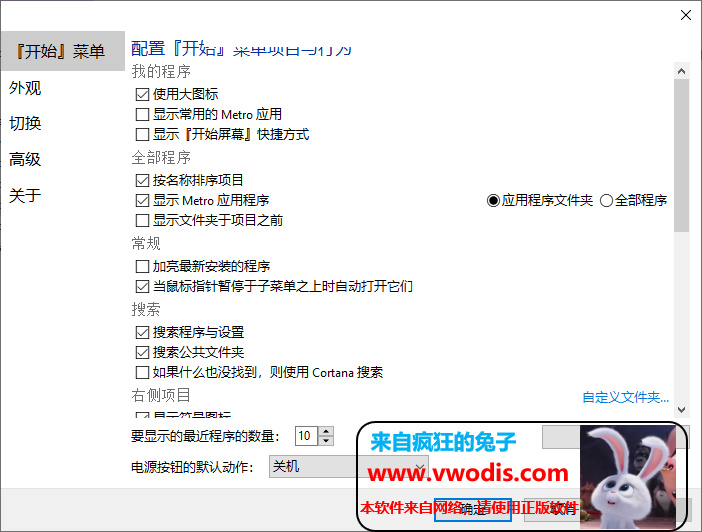
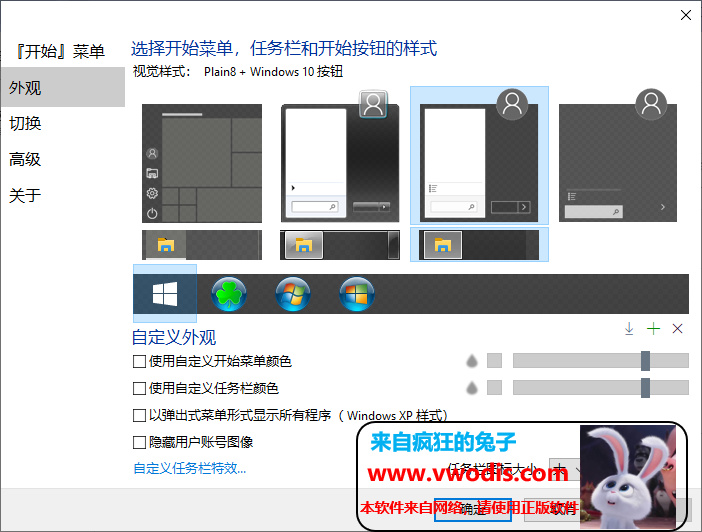
1、首先安装会声会影2020、接着双击“VS2020CHSSupport_v2.0.3_200221.exe”进入到汉化补丁安装向导;

2、下一步出现协议,选择我同意

3、下一步,然后点击安装就可以了

为了使会声会影2020汉化补丁生效,在安装程序结束后,请执行以下操作切换语言:
1、启动会声会影,然后将语言切换到繁体中文(如果已经是繁体中文则跳过这一步)。
2、切换到繁体中文后,这时语言切换菜单会出现简体中文,切换即可。
本栏目整理windows软件相关资源,包含电脑软件安装包、WordPress与Discuz插件模板、Mac/Windows工具、光猫路由器配置教程、系统环境部署、常见问题排查和实用软件使用经验。 内容重点包含版本选择、安装配置、兼容性说明、常见报错处理、使用流程和实战经验,避免无效下载与重复踩坑。
1、首先安装会声会影2020、接着双击“VS2020CHSSupport_v2.0.3_200221.exe”进入到汉化补丁安装向导;
2、下一步出现协议,选择我同意
3、下一步,然后点击安装就可以了
为了使会声会影2020汉化补丁生效,在安装程序结束后,请执行以下操作切换语言:
1、启动会声会影,然后将语言切换到繁体中文(如果已经是繁体中文则跳过这一步)。
2、切换到繁体中文后,这时语言切换菜单会出现简体中文,切换即可。
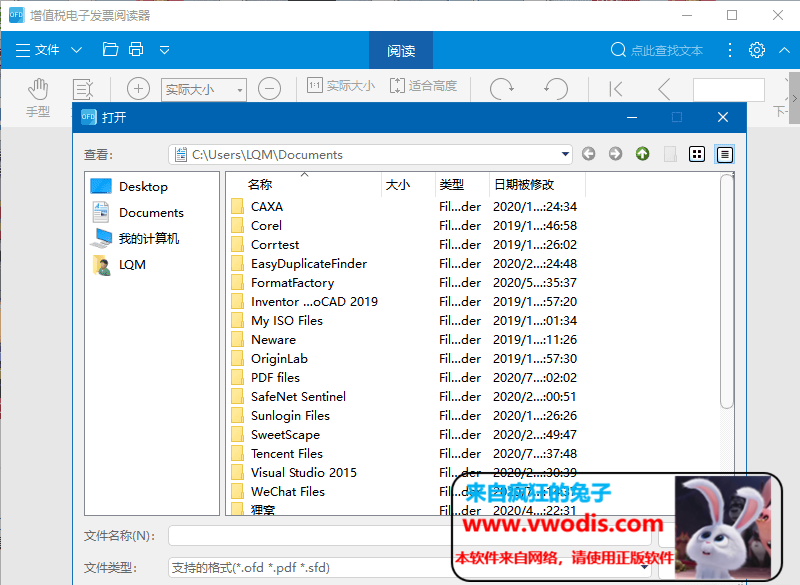
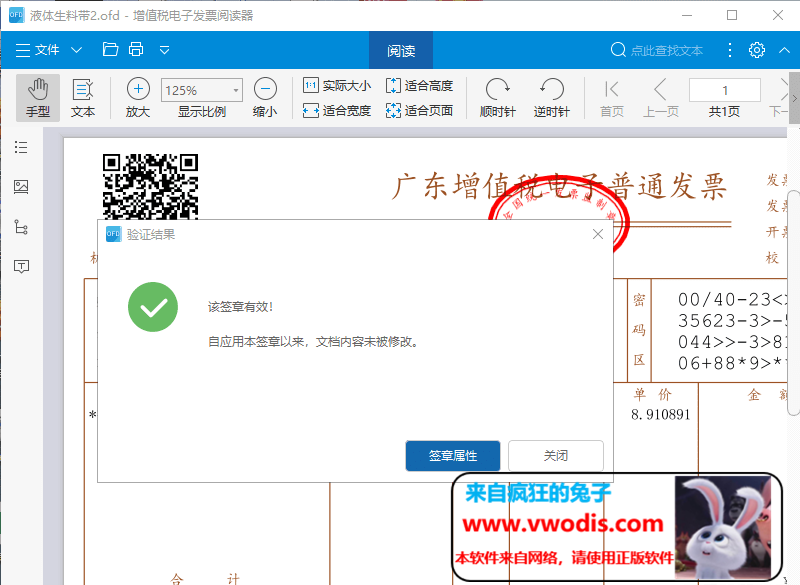
支持pdf,ofd,sfd格式电子发票。。
支持电子发票右键点击印章验真。
支持打印。支持打印设置。
免安装,解压即可。
自动生成桌面快捷方式。
由国家税务总局全国增值税发票查验平台提供。
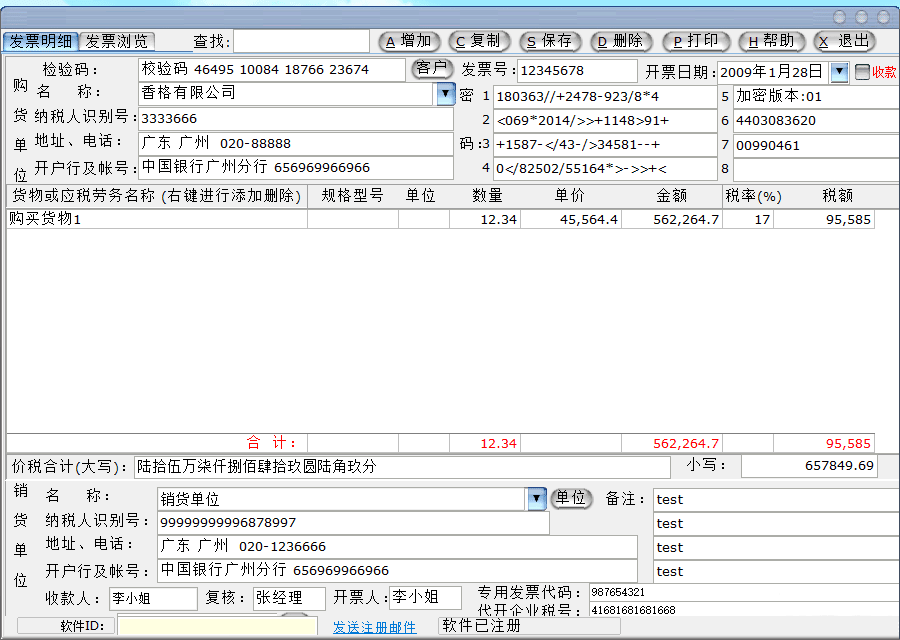
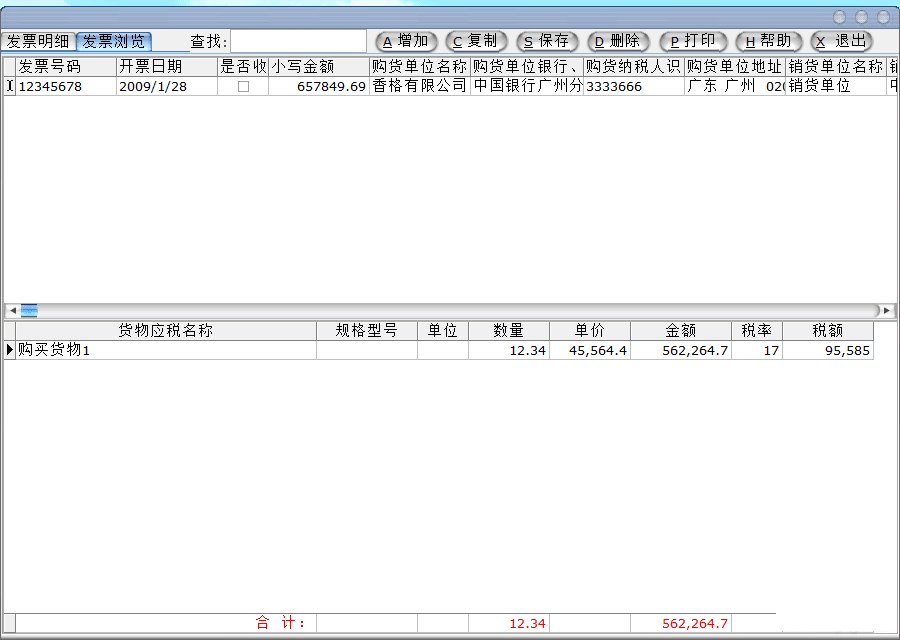
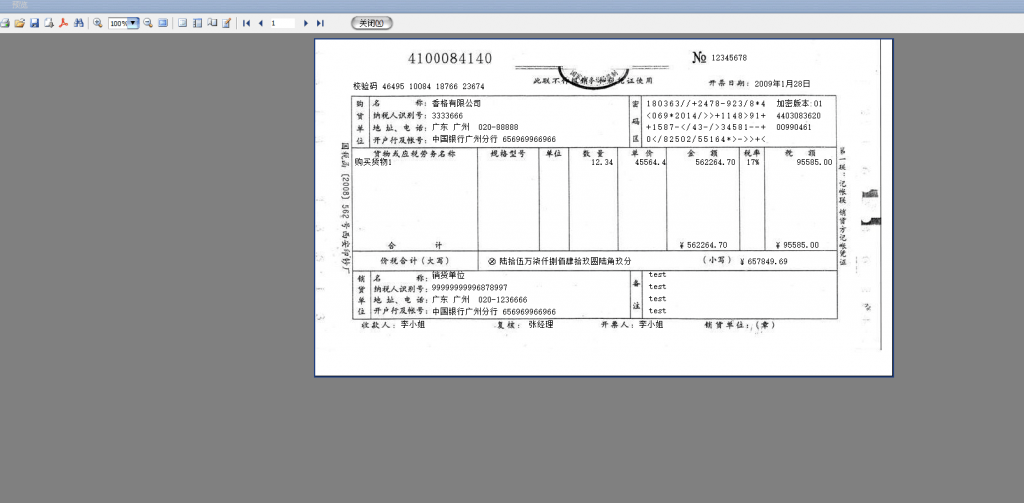
增值税发票、销货清单打印软件,完全支持发票套打,打印发票清单,A4纸打印等,大小写金额自动计算生成,用户自已可以导入发票格式模板进行打印,可以自行设置,打印位置,字体大小、字符间隔大小,可以导出发票资料为Excel、PDF、JPG、BMP文件等。
本软件在打印设置调整后,打印结果即时更新,所见即所得,只需设置一次,下次直接打印,无需再设置,软件简单、易用。
使用方法:下载安装包,安装,选择目录(最好是C盘以外,安装到C盘补丁可能运行不了),将补丁复制到安装目录,运行补丁选择{应用}就OK了
软件截图
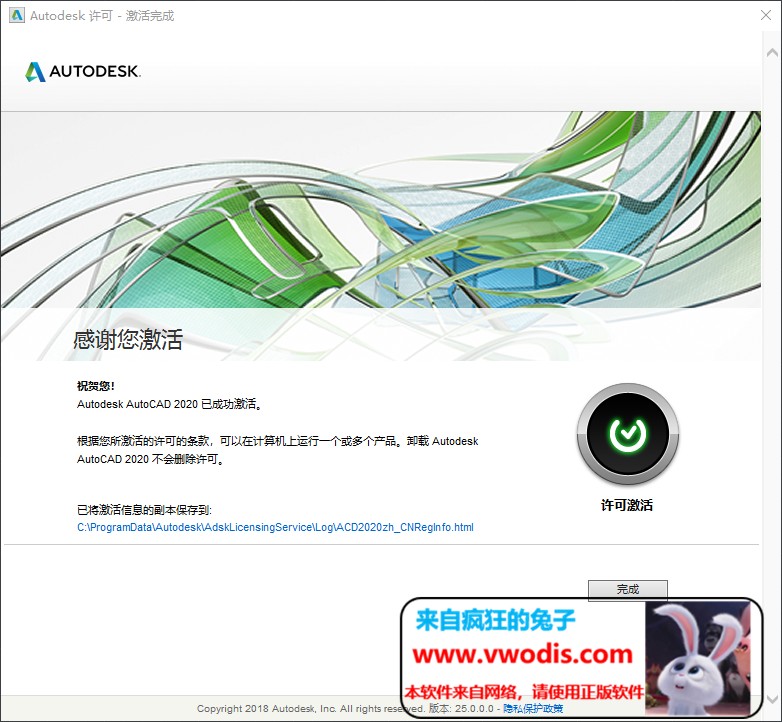
AutoCAD2020简体中文版是一款由美国欧特克有限公司Autodesk最新出品的一款自动计算机辅助设计软件,AutoCAD2020具有通用性、易用性,适用于各类用户,此外,从AutoCAD2000开始,该系统又增添了许多强大的功能,如AutoCAD设计中心(ADC)、多文档设计环境(MDE)、Internet驱动、新的对象捕捉功能、增强的标注功能以及局部打开和局部加载的功能。
软件特点:
1、具有完善的图形绘制功能。
2、有强大的图形编辑功能。
3、可以采用多种方式进行二次开发或用户定制。
4、可以进行多种图形格式的转换,具有较强的数据交换能力。
5、支持多种硬件设备。
6、支持多种操作平台。
7、具有通用性、易用性,适用于各类用户此外,从AutoCAD2000开始,该系统又增添了许多强大的功能,如AutoCAD设计中心(ADC)、多文档设计环境(MDE)、Internet驱动、新的对象捕捉功能、增强的标注功能以及局部打开和局部加载的功能,从而使AutoCAD系统更加完善。
冰点还原精灵适合网吧和个人用,直接安装就可以,卸载:ctrl+AIt+shift+F6或者按住shift双击右下角的熊图标然后输入安装密码就可以,卸载后重新启动生效,完全卸载就反安装一下
下载后直接安装,默认提供的全部盘为保护,可以根据自己的要求来设置,安装完成后重启,弹出密码设定,点击是即可设定密码。
三个选项,第一个为保护状态 第二个为自由选项,第三个为不保护状态
比如系统正在被保护状态,我们选第二个选项,默认为 1 这个1是指机器重新启动后的一次为不保护状态,当机器再次重启后,自动转到保护状态,那么在重启后我们所做的操作在第二次机器重起时就会被自动被保护起来,第三个不保护状态选择后就不用介绍了吧:)
当你看到冰点图表右下角有个小红X的时候 就是不在保护状态,这时要注意你的设置了!


还在因为杀毒软件关不掉而烦恼?
还在因为自动更新关不掉而烦恼?
给大家奉献以下小工具!官方出品,绝对可靠!
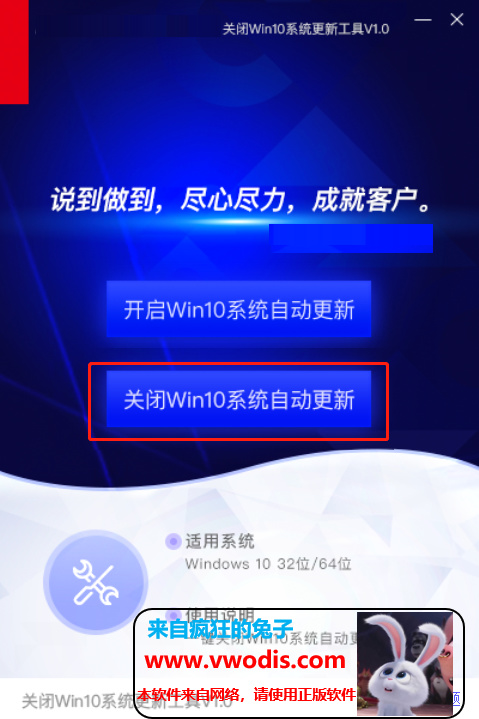
1.关闭win10自动更新
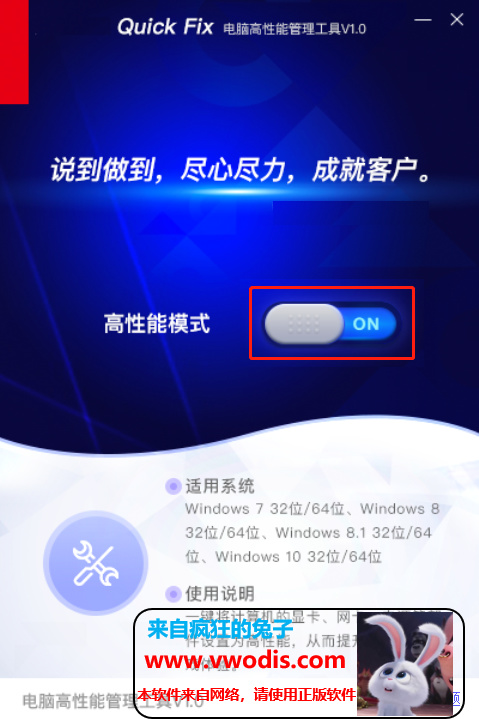
2.打开win10高性能模式
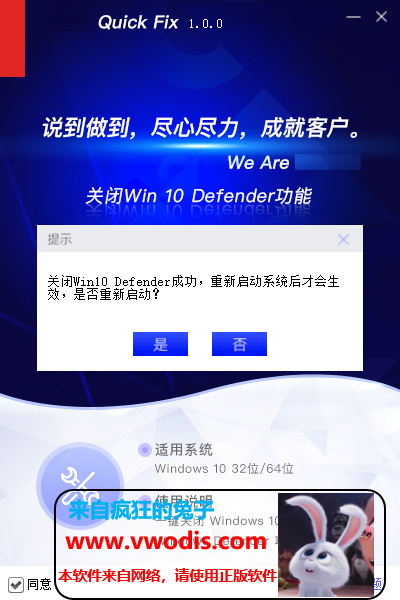
3.关闭win10的Defender(杀毒软件)
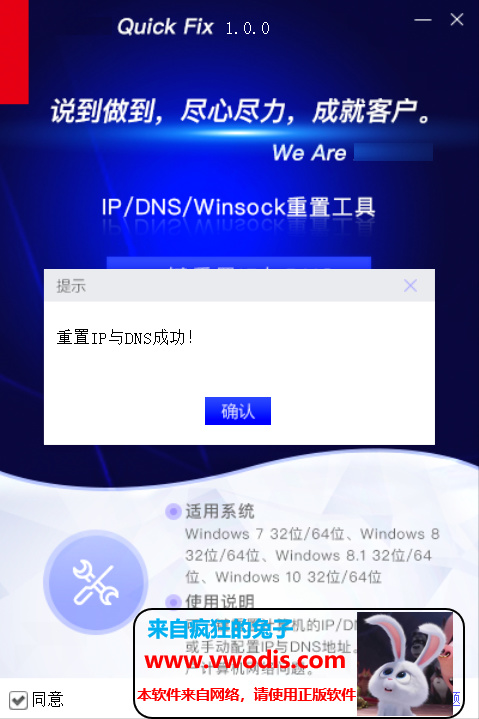
4.重置IP与DNS
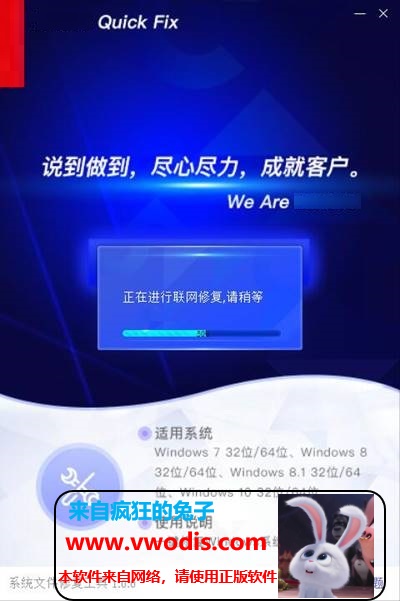
5.系统文件修复
下载链接
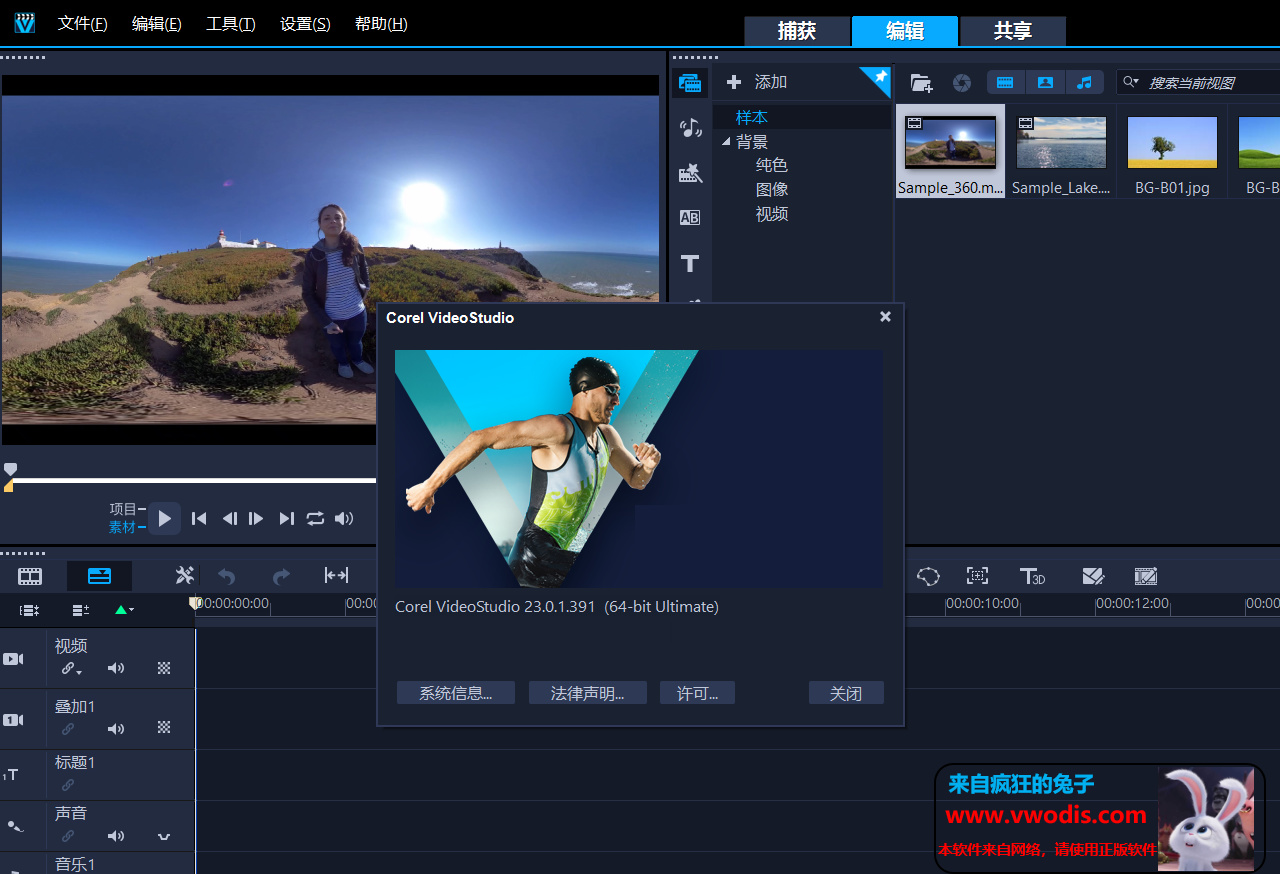
会声会影2020中文版是Corel公司推出的2020会声会影系列的全新版本。会声会影2020中文版新增颜色分级、动态分屏视频模板制作、小星球视频、MultiCam Capture Lite功能及对了MyDVD、标题编辑器、自定义运动路径、3D标题编辑器、稳定视频、面具造物主功能的增强并在原有基础上进行改进。会声会影2020破解版不仅符合家庭或个人所需的影片剪辑功能,让无需太多经验的你能够剪辑专业的甚至可以挑战专业级的影片剪辑效果。
1、色彩渐变控制项
利用功能强大的色彩校正及调整工具,设定视频的气氛与环境。您可以直接调整每一个颜色,轻松变换色彩并提升饱和度及明亮度。使用HSL微调功能、色调曲线、波形范围、检查表(LUT)设定档等多种工具微调每种色彩。
2、动态分割画面视频
画面本身就是分割画面视频的界线。插入关键帧做为新帧,并创建自定义分割画面版面配置。同时显示多个视频和动作特效、形状等,发挥无限创意!
3、文字遮罩管理器
视频的特定区域建立全新文字遮罩,或尝试使用免费的精选遮罩。轻松建立精准的Alpha通道,快速将图片或视频中的某些部分转换为遮罩。完成后,您还可以将遮罩导出到库,以供日后的项目重复使用。
4、流畅转场
在场景之间进行翻转、缩放、旋转或抽打,可为您的剪辑增添活泼的效果。只需对准类似的色彩或物件,您就能在不同图像之间建立流畅且风格独具的转场效果。
5、小行星和兔子洞特效
会声会影2020专业版让观众从有趣的视角观赏,以全新球形全景,将您的360度视频片段转变为[小行星」或[兔子洞]特效。
网络摄影机和屏幕画面录制程序:可同时录制画面与网络摄影机或外部相机,还可使用全新的Multicam Capture Lite 建立生动活泼的视频。按一下即可捕获多个影音内容,并使用多相机编辑,流畅地同时编辑影音内容。
6、导出透明背景视频
只要使用全新Alpha通道,就能创建专属独特覆叠,以及导出具有透明背景的动作图像、遮罩或文字。在覆叠轨创建视频,并使用AIpha通道导出为.MOV。
7、标题编辑器
运用各种风格介绍及讲述您的故事。运用强化的标题编辑器中的动作、文字和图形建立令人惊艳的标题。无论创建任何内容,只要在库中储存自定义标题,未来的制作就省事多了!
8、自定义动作
会声会影2020专业版使用灵活的全新控制项,建立并自定义图形、形状、标题和覆叠在定义的路径上的移动方式。这是在视频中建立有趣特效或强调元素的最 佳方式。
软件小巧,占用系统资源少,启动速度快;
支持在PDF文档中快速添加、编辑和删除书签;
支持快速查看PDF和打印PDF文件/PDF文件包;
支持多标签文档浏览模式,轻松帮你切换不同的PDF文件;
多种文档阅读模式,多种页面显示模式任你挑选。