分类: PC Software

Explore PC Software resources including installation packages, configuration tutorials, plugin and template guides, system tools, router and network setup notes, troubleshooting methods and practical usage experience.

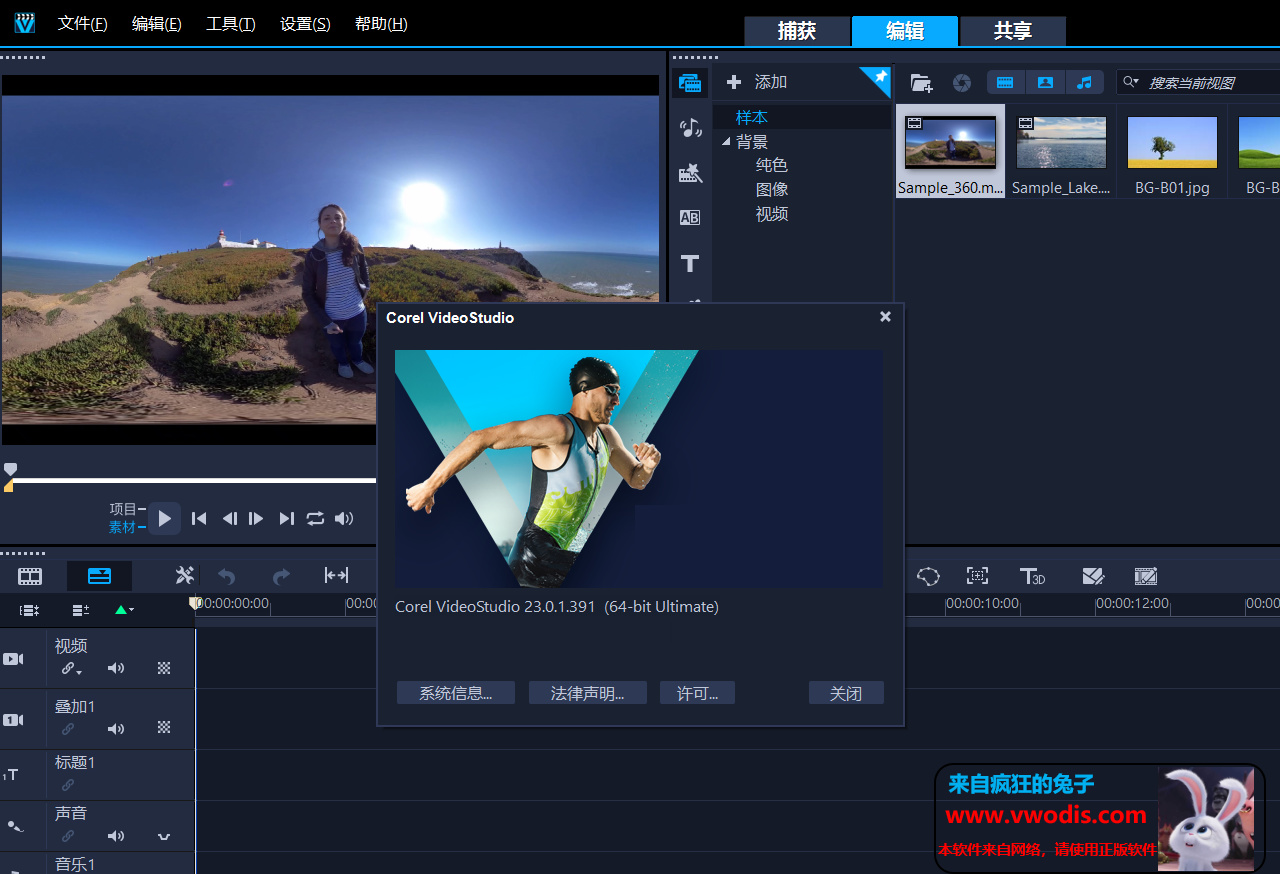
  • 会声会影-2020_V23.0.1.391

    会声会影2020中文版是Corel公司推出的2020会声会影系列的全新版本。会声会影2020中文版新增颜色分级、动态分屏视频模板制作、小星球视频、MultiCam Capture Lite功能及对了MyDVD、标题编辑器、自定义运动路径、3D标题编辑器、稳定视频、面具造物主功能的增强并在原有基础上进行改进。会声会影2020破解版不仅符合家庭或个人所需的影片剪辑功能,让无需太多经验的你能够剪辑专业的甚至可以挑战专业级的影片剪辑效果。

    1、色彩渐变控制项

    利用功能强大的色彩校正及调整工具,设定视频的气氛与环境。您可以直接调整每一个颜色,轻松变换色彩并提升饱和度及明亮度。使用HSL微调功能、色调曲线、波形范围、检查表(LUT)设定档等多种工具微调每种色彩。

    2、动态分割画面视频

    画面本身就是分割画面视频的界线。插入关键帧做为新帧,并创建自定义分割画面版面配置。同时显示多个视频和动作特效、形状等,发挥无限创意!

    3、文字遮罩管理器

    视频的特定区域建立全新文字遮罩,或尝试使用免费的精选遮罩。轻松建立精准的Alpha通道,快速将图片或视频中的某些部分转换为遮罩。完成后,您还可以将遮罩导出到库,以供日后的项目重复使用。

    4、流畅转场

    在场景之间进行翻转、缩放、旋转或抽打,可为您的剪辑增添活泼的效果。只需对准类似的色彩或物件,您就能在不同图像之间建立流畅且风格独具的转场效果。

    5、小行星和兔子洞特效

    会声会影2020专业版让观众从有趣的视角观赏,以全新球形全景,将您的360度视频片段转变为[小行星」或[兔子洞]特效。

    网络摄影机和屏幕画面录制程序:可同时录制画面与网络摄影机或外部相机,还可使用全新的Multicam Capture Lite 建立生动活泼的视频。按一下即可捕获多个影音内容,并使用多相机编辑,流畅地同时编辑影音内容。

    6、导出透明背景视频

    只要使用全新Alpha通道,就能创建专属独特覆叠,以及导出具有透明背景的动作图像、遮罩或文字。在覆叠轨创建视频,并使用AIpha通道导出为.MOV。

    7、标题编辑器

    运用各种风格介绍及讲述您的故事。运用强化的标题编辑器中的动作、文字和图形建立令人惊艳的标题。无论创建任何内容,只要在库中储存自定义标题,未来的制作就省事多了!

    8、自定义动作

    会声会影2020专业版使用灵活的全新控制项,建立并自定义图形、形状、标题和覆叠在定义的路径上的移动方式。这是在视频中建立有趣特效或强调元素的最 佳方式。
  • win10使用win7开始菜单

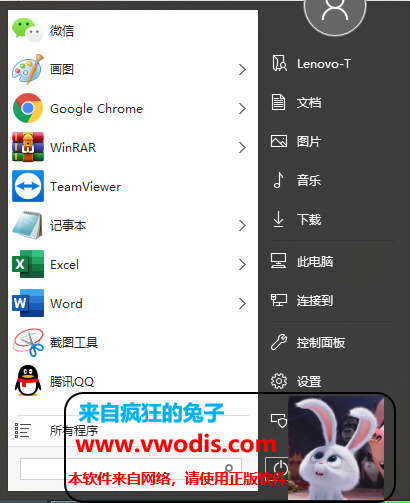
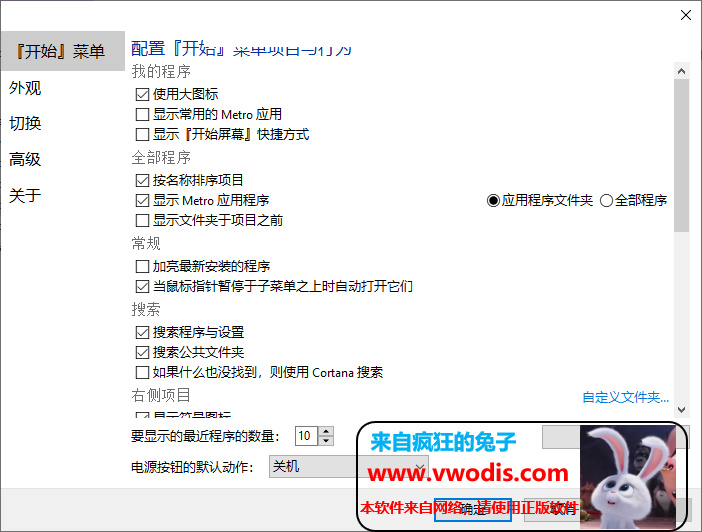
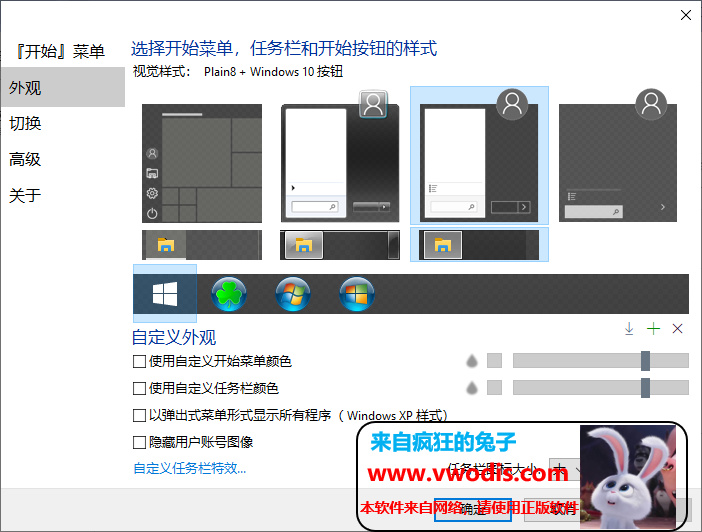
    win10菜单很难用把?那就把这个软件给大家!使用win7模板,比win7更好看

  • 最好用的PDF软件

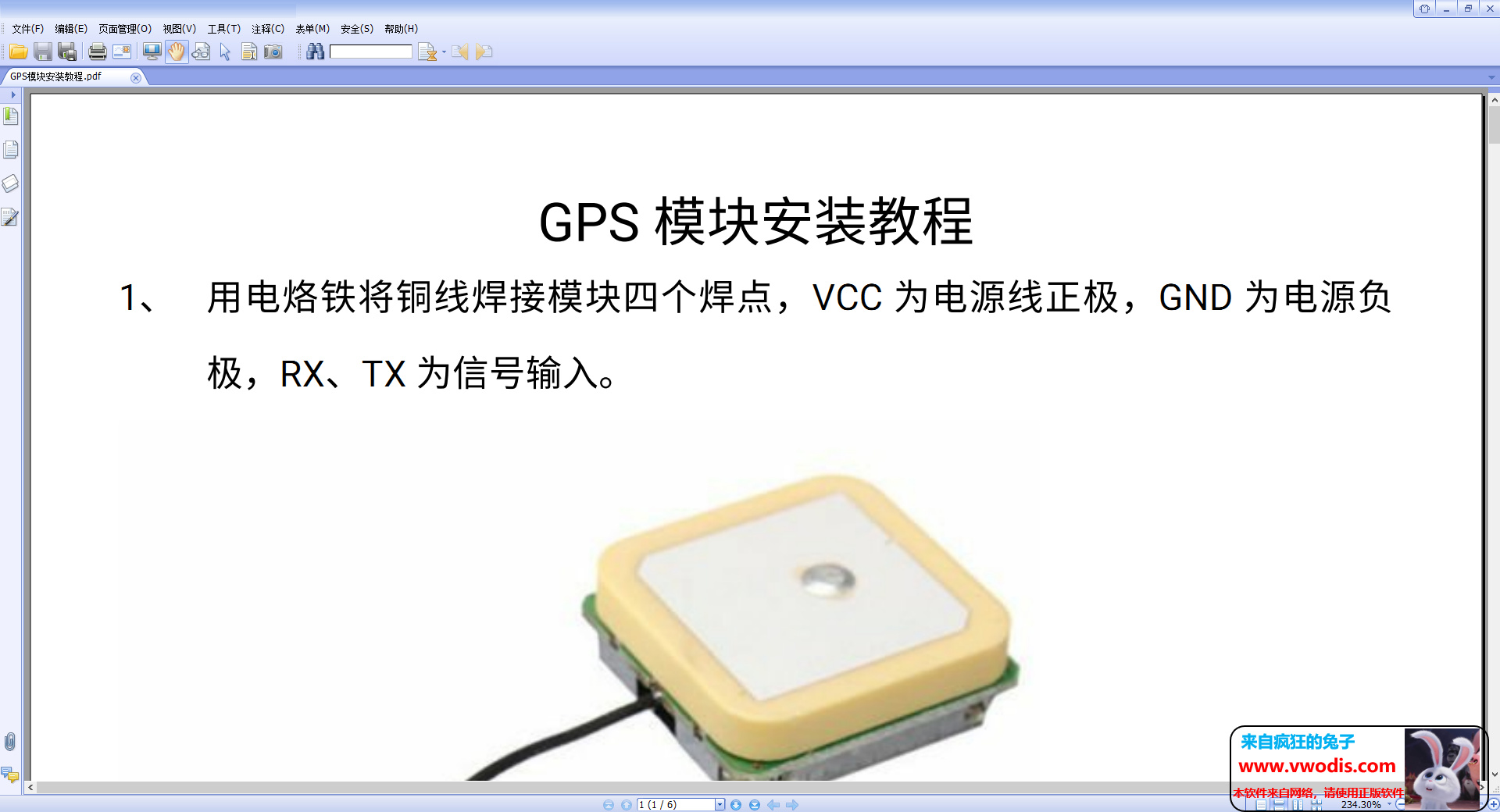
    软件小巧,占用系统资源少,启动速度快;

    支持在PDF文档中快速添加、编辑和删除书签;

    支持快速查看PDF和打印PDF文件/PDF文件包;

    支持多标签文档浏览模式,轻松帮你切换不同的PDF文件;

    多种文档阅读模式,多种页面显示模式任你挑选。

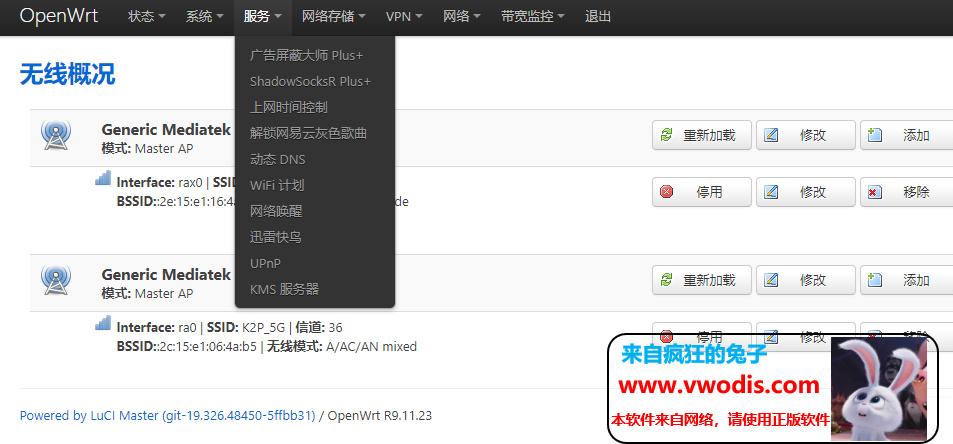
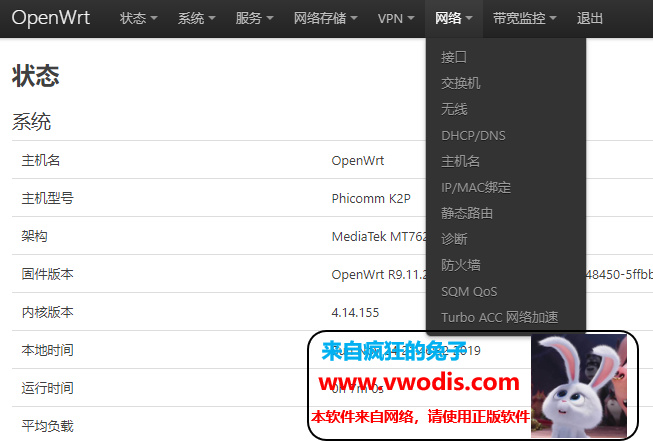
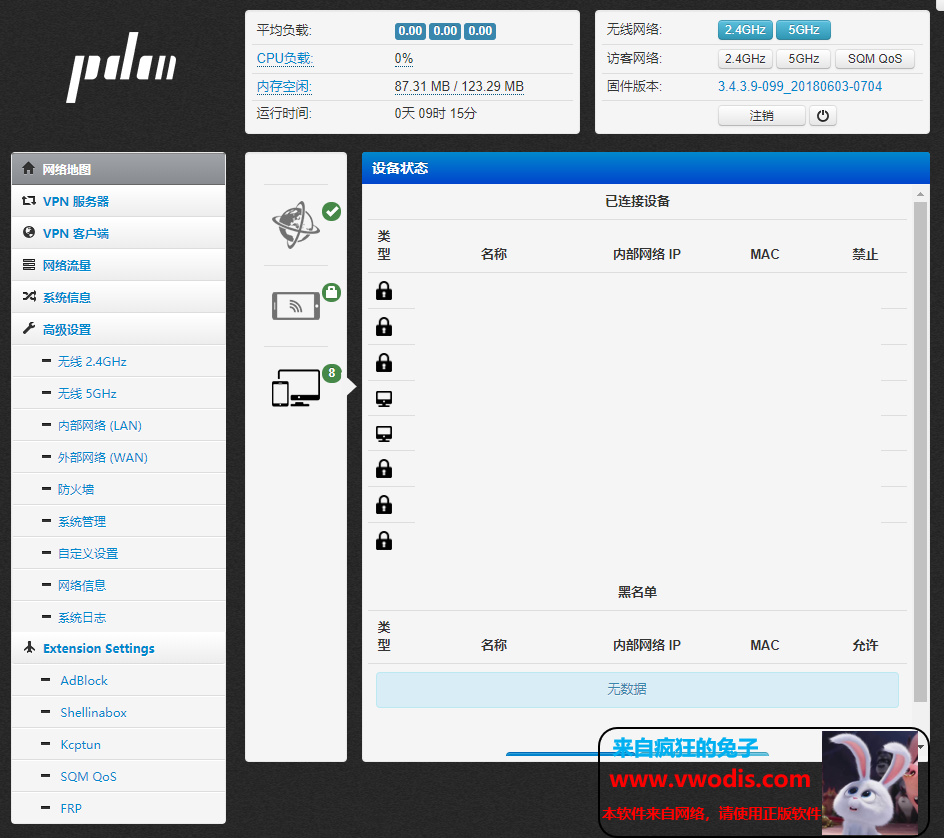
  • 斐讯K2P固件收集

    接触K2P固件之前一直没有明白几位大神开发的是什么固件,今天自己整理写一篇

    padavan可理解为华硕固件

    1.abccba94-开发官改固件
    2.Hiboy老毛子-padavan

    3.荒野无灯-padavan

    4.Lean-大雕OpenWrt-PandoraBox


  • 最牛截图自动识别文字软件

    1、搜狗ocr接口,这个接口识别效果很好,但是对于图片的尺寸有规定本人对截取图片进行了尺寸上的优化,保证较小的文字也能识别。具体大家自行测试。
    2、腾讯ocr接口,也比较准确,但是速度比较慢。
    3、百度ocr接口,精确度还可以,但是标点符号识别不准确,速度一般。
    4、有道ocr接口,速度很快平均0.3-0.4秒就可识别出来。但是接口受ip请求的限制。

  • 最牛windows截图软件

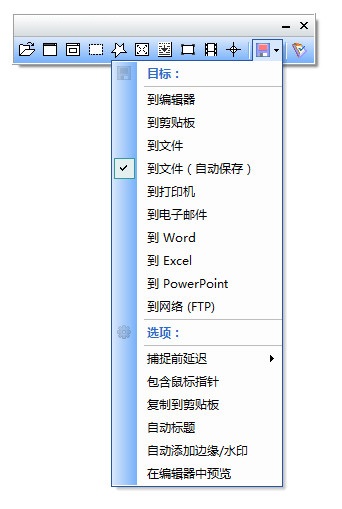
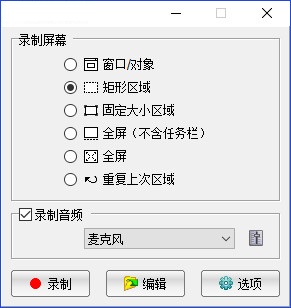
    集图像捕捉、浏览、编辑、视频录制等功能于一身,功能完善、使用方便,值得推荐!软件提供多种捕捉方式,如:活动窗口、窗口/对象、矩形区域、手绘区域、整个屏幕、滚动窗口等,还具备屏幕录像机、放大镜、颜色拾取、屏幕标尺等附加功能,支持快捷键操作,此外也内置了一个相当简单好用的图片编辑功能,让我们可以针对截取的图片做些编辑与加工,加水印、边框…等。

    F支持 Windows Vista7/8/10 等操作系统,截图完后可直接将图片传送编辑器,或让它自动保存、自动打印或自动用Email寄出…等,此外还可直接将你预先准备好的水印图片加上到每一张截取的图片中,并可直接在图片边缘将上方框或阴影效果,整个看起来就是超美的。

    软件提供多种方式处理捕捉到的图像,如:在编辑器打开;存入剪贴板或文件;发送到打印机、邮件、Word、Excel、Powerpoint、FTP;支持自动保存捕捉内容,并可通过文件名称模板定制文件名;可输出BMP、GIF、JPG、PNG、TIF、PDF等文件格式,且输出文件夹位置也可自行设定。

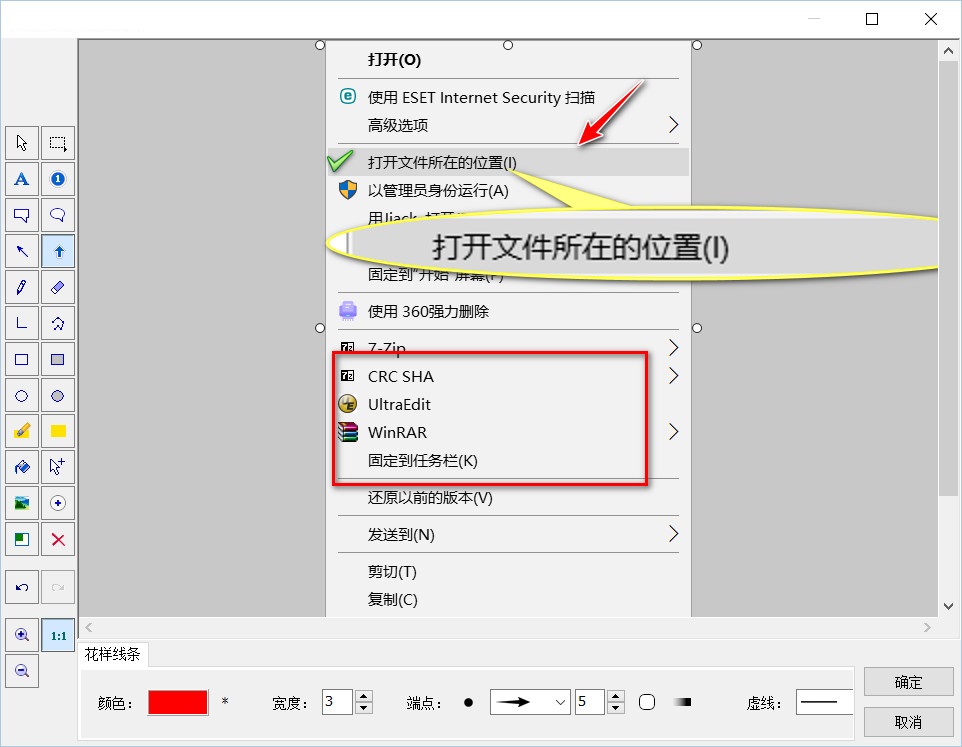
    软件内置功能完善的图像编辑器,除提供缩放、旋转、剪切、格式转换、调整大小等基本功能外,还可向图像中加入标题、边框和水印、文本与线条、自定义图形等内容,并可调整图像颜色和进行多种特效处理;可处理几乎所有的主流图片格式;并可调用第三方软件进行编辑。

  • Autocad 2004-2020

    AutoCAD2020最大的特色就是只需将鼠标悬停在图纸上就可以在图纸中显示所有附近的测量值,另外可以在任何设备、桌面、Web或移动设备上查看,编辑和创建AutoCAD中的图形,此外AutoCAD2020还新增了“DWG比较”功能,用户可以在模型空间中亮显相同图形或不同图形的两个修订之间的差异。
    AutoCAD2020不仅拥有全新的用户界面,通过交互菜单或命令行方式即可进行各种操作,直观的多文档设计环境使非计算机专业人员也可以快速上手。AutoCAD还支持CUl定制,自定义用户界面以改善可访问性并减少频繁任务的步骤数。


    AutoCAD2020序列号和产品密钥:
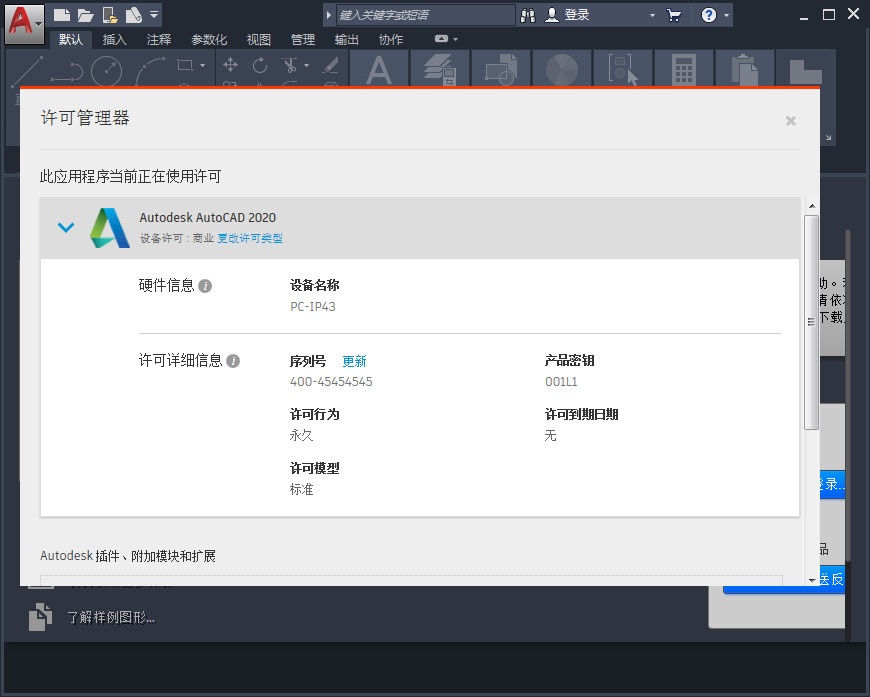
    AutoCAD2020安装序列号:666-69696969,667-98989898,400-45454545,066-
    66666666
    AutoCAD2020产品密钥:001L1
    AutoCAD2020软件新功能介绍:
    1、云存储连接
    使用Autodesk的云以及领先的云存储提供商访问AutoCAD中的任何DWG文件。
    2、块调色板
    使用可视库从最近使用的列表中有效插入块。
    3、新的黑暗主题
    通过对比度改进,更清晰的图标和现代蓝色界面减少眼睛疲劳。
    4、AutoCAD Web应用程序
    AutoCAD2020通过浏览器从任何设备创建,编辑和查看CAD绘图。
    5、AutoCAD移动应用程序
    AutoCAD2020支持在移动设备上创建,编辑和查看CAD绘图。

    6、共享视图
    在Web浏览器中发布图形的设计视图以进行查看和注释。
    7、文字设定
    将单行或多行文本(mtext)创建为单个文本对象。
    8、中心线和中心标记
    创建和编辑移动关联对象时自动移动的中心线和中心标记。
    9、CUl定制
    自定义用户界面以改善可访问性并减少频繁任务的步骤数。
    10、DWG比较功能
    使用此功能可以在模型空间中亮显相同图形或不同图形的两个修订之间的差异。
    AutoCAD2020软件特色:
    1、支持任何设备
    可以在任何设备,包括桌面、Web或移动设备上查看,编辑和创建AutoCAD2020中的图形。
    2、快速测量
    只需将鼠标停放不动即可在图纸中显示所有附近的测量值。

    3、清除重新设计
    通过简单的选择和对象预览,即可一次性删除多个对象。
    4、3D导航
    使用3D查看和导航工具围绕3D模型进行轨道,旋转,行走和飞行以展示您的设计。
    5、视觉风格
    应用视觉样式来控制3D模型的边缘,光照和阴影的显示。
    6、地理位置和在线地图
    将地理位置信息插入到图形中,并从在线地图服务中显示图形中的地图。
    7、TrustedDWG技术
    当Autodesk软件上次保存文件时,TrustedDWG*技术会提醒您可能存在不兼容性。
    8、安全负载
    指定在AutoCAD中运行可执行文件的安全限制,以帮助防止恶意可执行代码。
    9、多用户【网络】许可共享
    在并非所有许可证同时使用时,服务器上的池许可证可以降低成本。
    10、共享视图
    无需发布图形文件即可在组织内部或外部与客户和同事共享设计。

    AutoCAD2020注册机使用方法:
    1、激活之前需要断网,然后右键以管理员身份运行注册机2、点击注册机上的“Patch”,出现successfully提示,点击确定3、复制激活页面的申请号到注册机第一个输入框中,点击Generate生成激活码4、复制激活码并粘贴到激活页面,再点击下一步即可成功激活AutoCAD2020
    AutoCAD2020系统配置要求:
    CPU:3GHz或更高频率的64位处理器内存:16GB分辨率:1920×1080真彩色
    显卡:建议使用与Directx11兼容的显卡。
    磁盘空间:6GB可用硬盘空间
    NET Framework:.NET Framework版本4.7或更高版本浏览器:Windows Internet Explorer@11.0或更高版本


  • windows7 64位原版旗舰版镜像注入USB3.0+NVME驱动

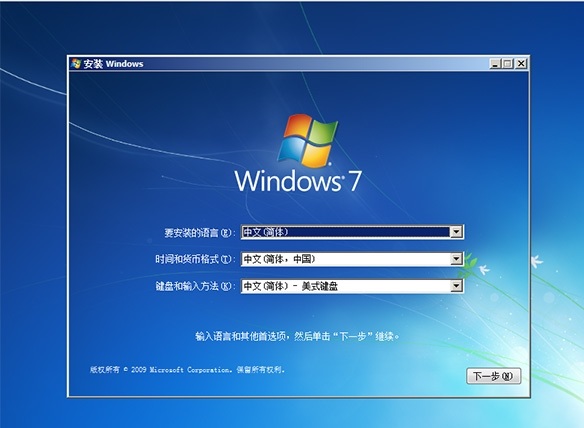
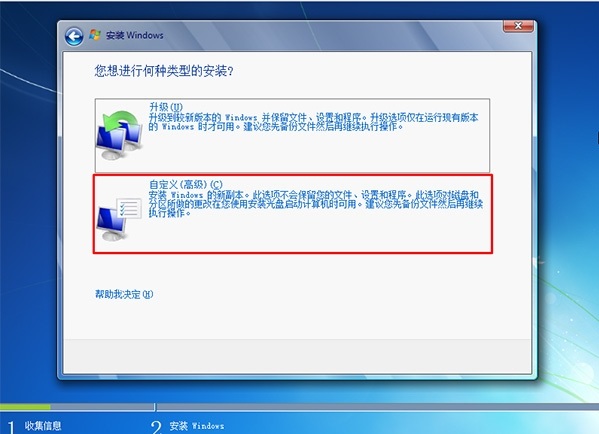
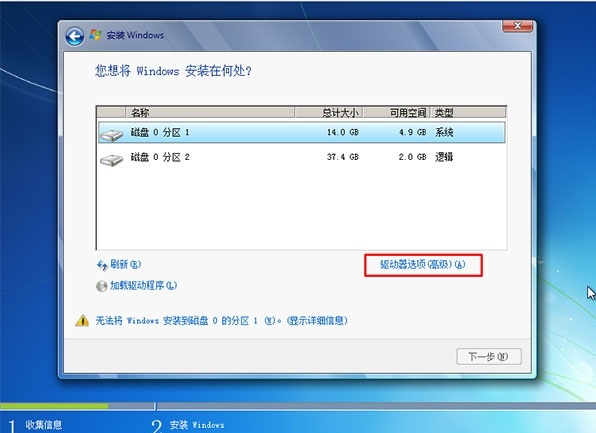
    很多朋友反馈Win7原版安装盘无法在新平台电脑上安装,这是由于Win7系统镜像中没有包含USB3.0 驱动,导致安装过程中,键盘鼠标不能动,安装无法继续,遇到NVMe硬盘认不到硬盘等各种问题,介于此,Windows7 X64旗舰版镜像制作的,集成USB3.0驱动+支持NVMe硬盘的修订版镜像分享给大家,不是GHOSt版本,支持UEFI启动!

  • 修复Windows的Direct X组件&C++软件

    对DirectX文件进行扫描修复的同时,还默认对C++和API Set进行修复,标准版和增强版中的DirectX组件都是可以离线更新的,而在线升级版需要联网下载组件进行修复,比较适合网速稳定并且对于安装包大小比较敏感的用户群体。

    能修复绝大多数的DirectX组件错误,这些错误报告内容多是以dx开头,往往出现在游戏程序中。虽然dx9出现概率最高,但是DirectX Repair修复工具还是能对DX8或者是DX10、DX11等进行修复,功能非常完善。傻瓜式一键操作,小白用户也能轻松修复错误。

  • Windows7&8&10永久激活

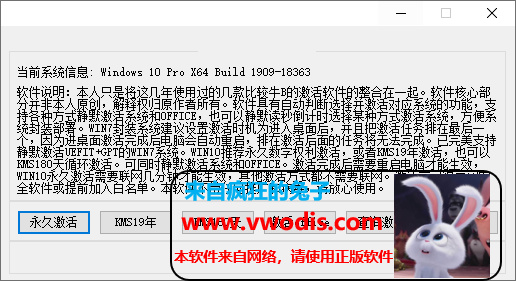
    通过此工具任何版本的windows可以实现永久激活,且不会改变版本,同样支持OFFICE激活